

vpn是一個很棒的系統服務,你可以透過vpn來偽裝你的訪問地區,這樣一來,就可以突破某些網站封鎖IP區域的限制了,最常用的服務大概就是突破本地被封鎖的服務或是偽裝來下載免費LINE貼圖等等的應用。
網站名稱:tsunagarumon
網站連結:tsunagarumon.com
VPN是一種偽裝網路位置的連線方式之一,讓我們可以偽裝就像坐在vpn發源地上網一樣,可以騙過一些軟體或網站來達到我們可以順利訪問,此種方式只需要新增網路連線即可,不用破解、不用裝軟體、不用裝app、不用刷機、不用越,更不用付費。(VPN適用於桌上型電腦及各種平板和手機等等的智慧型裝置)
例如下圖就是英雄聯盟日本伺服器下載的網頁,沒使用日本地區的VPN之前,網站會限制非日本IP的連線,直接請你吃閉門羹!!!

這次我們要使用的是建立網路連線類型的VPN,我們只要註冊該網站,他們會提供一組帳號密碼和IP,你只要連進去就能順便的使用VPN囉。
申請及新增網路連線使用教學
Step 1
進入tsunagarumon.com,輸入你的信箱,把條款打勾之後,就能按「送信」將資料送出。

Step 2
確認信箱填入的資料無誤後,在「送信」,就能到填寫的信箱收認證信了。

Step 3
信箱會收到一封來自官方網站的認證信,請點擊信裡的認證信連結。

Step 4
這時系統就會給你一組連線用的 帳號(就是剛填的信箱) 和密碼,連線用的IP請在回去信箱觀看

Step 5
信裡會記錄你申請的帳號密碼和連線IP,以免你忘記。

Step 6
接下來就是連線的教學,此處圖文以winXP來示範,
WIN7示範可參考官網 (連結在此,其他系統官方也有教學請爬文)
首先我們連入「網路連線」,「建立一個新連線」

Step 7
選擇「連線到我工作的地方的網站」,下一步。

Step 8
選擇「虛擬私人網路連線」(VPN),下一步

Step 9
輸入你VPN的命名名稱,下一步

Step 10
輸入剛剛申請到的VPN IP (不行請輸入紅字部份文字),下一步

Step 11
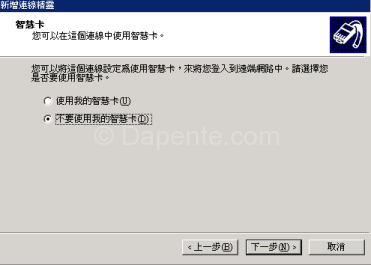
智慧卡用不到,請不使用,下一步
Step 12
請輸入剛剛申請到的帳號和密碼,建議直接儲存密碼,不然下一次連線還要找密碼。

Step 13
登錄中,馬上就可以完成了,沒有出現錯誤就是OK囉。

當我們完成VPN的申請及網路連線之後,
我們在重新連結到英雄聯盟日本伺服器的下載頁面,
可以發現網頁已經長的不一樣了,
因為它們以為你是在日本上網的宅宅!?
所以就可以進行下載 英雄聯盟日本伺服器 日服的下載檔案了。
其實速度還不賴,下載也有180K的速度,也沒有慢到像烏龜在走路。

以上是VPN的申請及新增網路連線的方式,如果有任何問題請發問,我會回答你們的。
轉載請備註出處,感謝。
文章回應
Facebook Comments


![[3C開箱]Remix mini 實機開箱評測文(二)](https://i0.wp.com/img.dapente.com/2016/01/7a69d4_2d1740882da14e969db46660e756baa3-150x150.jpg?resize=150%2C150&ssl=1)
